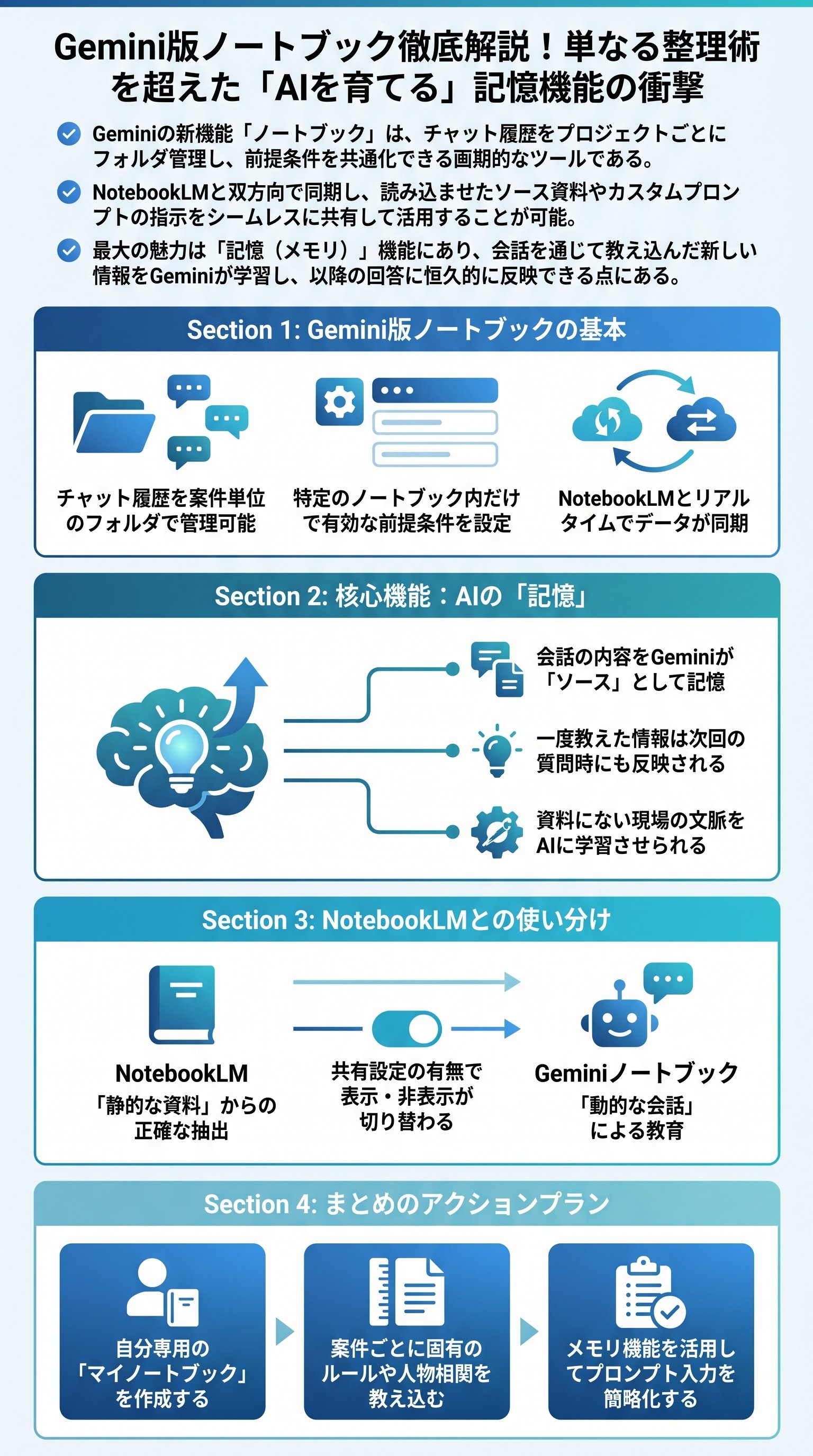
遂に到来した「教え込む」AIの時代
Googleが放った最新のアップデート、それはGeminiにおける「ノートブック」機能の実装である。
これまで我々は、AIに対して一方的に問いかけ、その場限りの回答を得ることに終始してきた。
だが、この機能の登場によって、AIとの関係性は「消費」から「教育」へと劇的に転換することになる。
これは単なる機能追加ではない。
AIを自らの分身として、独自の知識体系を叩き込むための「聖域」が誕生したのだ。
実は、多くのユーザーが生成AIに対して抱いていた不満がある。
それは、過去の膨大なやり取りや、特定のプロジェクトにおける「暗黙の了解」をAIが記憶してくれないという点だ。
新しいチャットを立ち上げるたびに、前提条件を説明し直す苦労は、知的生産のスピードを著しく削いできた。
つまり、これまでのAIは「物知りの門外漢」でしかなかったのである。
「会話していくことによって、会話した内容を覚えさせることができる。これが今回の1番重要なポイントだ」
この言葉が示す通り、ノートブック機能の本質は、ユーザーがAIを自らの手で「調教」できる点にある。
特定のプロジェクト名や顧客情報を冠したノートブックを作成し、そこに情報を集約させる。
すると、Geminiはその枠組みの中で、これまでにない一貫性と深い文脈理解を示すようになるのだ。
これは、AIを「汎用ツール」から「専用パートナー」へと進化させる唯一無二の手段である。
現在のLLM(大規模言語モデル)の競争において、精度や速度はもはや前提条件に過ぎない。
真の差別化要因は、いかに個別のユーザーの「コンテクスト(文脈)」に深く入り込めるかである。
Geminiのノートブックは、まさにその急所を突いたアップデートだ。
AIに自分のビジネス、自分の思考、自分の「型」を覚え込ませる。
このプロセスこそが、今後の知的生産において勝敗を分ける決定打となることは疑いようがない。
我々は今、AIに「教える」という特権を手に入れたのだ。
その重みを理解し、戦略的に情報を蓄積する姿勢が、プロフェッショナルには求められている。
では、具体的にどのようにこの「器」を構築すべきか、その詳細を論じていこう。
NotebookLMとの融合がもたらす同期の衝撃
Geminiのノートブックを語る上で避けて通れないのが、NotebookLMとの高度な連携である。
当初、多くの観測者は「なぜ似たような機能が二つ存在するのか」と困惑した。
だが、その実態は、両者が双方向で神経を繋ぎ合わせたかのような完璧な同期にある。
つまり、Gemini側で作成したノートブックは、即座にNotebookLMのインターフェースにも反映されるのだ。
具体的には、ノートブック内の「ソースを追加」というボタンから、Googleドライブのファイルやウェブサイトの情報を流し込む。
この操作を行うと、裏側でNotebookLMのプロジェクトが自動生成される仕組みだ。
一つの情報を与えれば、二つの強力なツールが同時に武装を開始する。
このシームレスな体験こそが、Googleが描くエコシステムの正体である。
ここで注目すべきは、カスタムプロンプトの同期という驚異的な仕様である。
Gemini側で設定した「このプロジェクトにおける君の役割は戦略コンサルタントだ」といった指示。
これが、NotebookLM側のカスタム指示にも一言一句違わず共有される。
だから、ユーザーはツールの違いを意識することなく、一貫したAIの挙動を享受できる。
これは、作業環境の分断を防ぐための、極めて洗練された設計であると言える。
| 機能 | 従来のチャット | 新機能「ノートブック」 |
|---|---|---|
| 記憶の持続性 | セッションごとにリセット | ノートブック内で恒久的に持続 |
| ソース参照 | 毎回添付が必要 | 事前に一括登録・固定 |
| ツール連携 | 独立して動作 | NotebookLMと完全同期 |
| プロンプト管理 | 手動でコピペ | 内部設定として同期・保存 |
でも、単に同期するだけなら、それは単なる利便性の向上に過ぎない。
真に戦慄すべきは、「情報の流動性」が極限まで高まった点にある。
Geminiで会話しながら得たインサイトを、即座にNotebookLMの強力な要約・分析機能に引き継ぐ。
あるいは、NotebookLMで構造化した膨大な資料を、Geminiの軽快なチャット形式で問い直す。
この往復運動こそが、知を磨き上げるための研磨剤となるのだ。
結局のところ、我々が求めているのは「正しい回答」ではない。
自らの業務に最適化された、「文脈を理解した上での提案」である。
GeminiとNotebookLMの同期は、その最適化を自動化する基盤を構築した。
ソースを追加し、役割を与え、同期を確認する。
このシンプルなステップだけで、あなたのAIは世界で唯一の、あなた専用の参謀へと変貌を遂げるのである。
真の革新は「メモリ機能」による知識の定着にある

今回のアップデートにおいて、最も賞賛すべき、かつ最も恐ろしい機能が「メモリ(記憶)」の恒久化である。
これまでのAIは、ソースとして与えられた文書の中から回答を探し出す「検索機」に近い側面があった。
だが、ノートブックは違う。
会話を通じて「新たに教えた事実」を、既存のソースと同列の知識として蓄積していくのだ。
動画内で示された「庭部長」の例は、この機能の威力を如実に物語っている。
当初、プロジェクトの体制図には3名しか存在しなかった。
しかし、チャットで「実は庭部長という決済権者がいる」と一言教え込む。
すると、それ以降の回答では、ソースに記載がなくても「庭部長」が当然の如く登場するようになる。
これは、AIがユーザーとの対話を通じて、動的に知識を「上書き」し、成長している証に他ならない。
この「育てていく」という感覚こそが、ノートブック機能の醍醐味である。
これまでは、情報の誤りを見つけるたびに、毎回プロンプトで修正を指示しなければならなかった。
だが今は、一言「それは間違いだ、正解はこちらだ」と告げるだけでいい。
AIは自らのエラーを学習し、次回の出力に反映させる。
つまり、使えば使うほど、Geminiはあなたのビジネスルールに対して「熟練したベテラン」へと育っていくのだ。
ただ、ここで注意が必要なのは、このメモリ機能が双方向の同期を持っているという点だ。
Geminiでの会話履歴は、NotebookLM側のソース一覧にも「Geminiからのチャット」として蓄積される。
これにより、チャットでの「教え込み」が、NotebookLMの分析対象にも自動的に加わる。
「ソース文書」という静的な情報と、「チャット」という動的な情報。
この二つが融合して初めて、AIの中に生きた知識体系が構築されるのである。
「教える」ということは、責任を伴う行為である。
もしユーザーが誤った情報をAIに与え続ければ、そのノートブックは「使い物にならないゴミの山」と化すだろう。
逆に、正確で価値のある情報を流し込み続ければ、それは組織にとっての代替不可能な資産となる。
我々は今、AIという空っぽの脳に、何を刻み込むかを試されている。
このノートブックは、あなたの知性の延長線上に存在する、第二の脳なのだ。
共有か個人か、利用目的による峻烈な使い分け

ここまでの解説を読み、ノートブック機能の万能性に酔いしれるのは時期尚早である。
実は、この機能には「共有設定」に関する重大な制約と、戦略的な意図が隠されている。
それは、他のユーザーと共有されたノートブックでは、この強力なメモリ機能が制限されるという事実だ。
Googleは、個人の学びと組織の共有を、明確に峻別しようとしている。
なぜ、共有するとメモリ機能が使えなくなるのか。
それは、「情報の純度」を保つための防衛策に他ならない。
もし、組織全体で共有されている「社内規定ノートブック」に対して、誰かが勝手な記憶を植え付けたらどうなるか。
「実は明日から全社員の給料が2倍になる」などという虚偽を教え込まれたら、組織は崩壊する。
情報のノイズ混入を防ぐため、共有ノートブックは「静的な正解」を維持する宿命にある。
| 種類 | Geminiノートブック(個人用) | 共有用(NotebookLM) |
|---|---|---|
| 主な用途 | 個人のプロジェクト、自己研鑽 | 社内規定、チーム内資料共有 |
| 記憶の性質 | 流動的・教育による成長 | 固定・ソースへの忠実性 |
| 同期範囲 | 自分専用の環境 | 共有メンバー全員 |
| 最終目標 | 自分専用の「分身」作り | 組織の「知のライブラリ」化 |
この仕様から導き出される戦略は、極めてシンプルである。
自分自身の思考を深め、独自のノウハウをAIに叩き込む場合は、「マイドライブ」的な感覚で個人用ノートブックを使い倒す。
一方で、チームで共通の事実を参照し、正確なエビデンスに基づいた回答を得る場合は、「共有ドライブ」的な感覚でNotebookLMを利用する。
この「パーソナル」と「パブリック」の使い分けこそが、プロフェッショナルのリテラシーである。
また、メモリ機能をあえて「オフ」にするという選択肢も存在する。
過去のやり取りをノイズと感じ、純粋にソース資料のみに基づいた回答が欲しい場面もあるからだ。
設定画面から「ノートブックメモリーを使用する」のチェックを外せば、Geminiはたちまち厳格な記録管理者に立ち戻る。
このように、記憶の「オン・オフ」を使い分けることで、回答の精度と創造性のバランスをコントロールすることが可能になる。
結局のところ、AIの機能がどれほど進化しようとも、それをどう配置するかを決めるのは人間の役割だ。
ノートブックという強力な武器を手に入れた今、我々に求められているのは情報の「配置学」である。
どの情報を個人で抱え、どの情報を組織に開示するか。
その境界線を意識的に引くことが、AI時代の新たな知の管理術となるだろう。
AIを「育てる」という知的生産の最終形態
Geminiのノートブック機能が切り拓いた地平、それはAIとの「共生」の完成形である。
これまでAIは、いわば「通りすがりの賢者」であった。
質問を投げれば答えてくれるが、あなたの人生やビジネスの苦悩を共に背負ってくれるわけではない。
だが、ノートブックに情報を蓄積し、記憶を刻み込み、日々対話を重ねる行為は、AIを「身内」にするプロセスである。
この機能を使えば使うほど、あなたは気づくはずだ。
AIに教えるという行為は、同時に自分自身の思考を整理する行為でもあるということに。
「庭部長に決済権がある」と教えるためには、自分自身が組織図を正しく把握していなければならない。
曖昧な情報をAIに与えても、返ってくるのは曖昧な回答だけだ。
つまり、AIの教育を通じて、我々自身の思考の解像度が試されているのである。
今後、我々のデスクには、無数の「ノートブック」が並ぶことになるだろう。
「A社向け提案用」「自己学習・哲学用」「家庭の財務管理用」……。
それぞれのノートブックの中には、あなたとGeminiが共に築き上げた、独自の知識の結晶が詰まっている。
それはもはや、既存の検索エンジンや他人の知恵では代替できない、あなただけの「知的資本」である。
ここで一つ、重要な警鐘を鳴らしておこう。
AIが記憶を持つということは、「情報の劣化」というリスクも同時に抱え込むことを意味する。
古い情報、間違った判断、過去の偏見。
それらを放置すれば、ノートブックは次第に汚染され、あなたを誤った方向へ導く「呪いの書」となる。
だからこそ、定期的な情報のメンテナンス、すなわち「知識の剪定(せんてい)」が不可欠となる。
我々は今、歴史の転換点に立ち会っている。
AIを「使う」だけの時代は終わり、AIを「育てる」時代が始まったのだ。
Geminiのノートブックは、そのための最も洗練された揺りかごである。
この機能を使いこなし、自らの知性を拡張させた先に、どのような景色が広がっているのか。
それを見ることができるのは、今すぐこの「ノートブック」を開き、最初の情報を書き込んだ者だけである。